
難聴者向けビデオカスタマーサポートの字幕:より明確なサポートを受ける方法

ビデオカスタマーサポートで技術的な助けを求めるとき、オペレーターの声が聞き取れないと、簡単な問題解決がストレスに変わることがあります。難聴の方にとって、ほんの数秒の不明瞭な音声が会話全体を台無しにすることもあります。幸い、多くの企業がビデオサポート通話でライブ字幕を提供しており、適切な準備をすれば、推測に頼らずに必要なサポートを受けられます。
このガイドでは、難聴者向けのビデオカスタマーサポート字幕にアクセスし最適化する方法を、設定のテストから字幕が正しく機能しているかの確認まで説明します。デバイスのトラブルシューティング、サービスのセットアップ、ソフトウェアのサポートなど、これらの手順でより明確なコミュニケーションが可能になります。
目次
ビデオサポートで字幕が重要な理由
ビデオカスタマーサポートは、インターネットルーターからスマートホームデバイスまで、さまざまなサポートを受ける標準的な方法になっています。難聴者にとって、ビデオ通話の視覚的な性質は利点にも課題にもなります。オペレーターの顔や画面共有は見えても、音声がこもっていたり、背景ノイズがあったり、単に音量が小さすぎることがあります。字幕は音声をリアルタイムでテキストに変換し、デモンストレーションを見ながら読み取ることができるため、そのギャップを埋めます。
連邦通信委員会(FCC)は、ビデオ会議のアクセシビリティに関するガイダンスを発表しており、プラットフォームが平等なアクセスを確保するために字幕オプションを提供すべきとしています。すべての企業に字幕の提供が義務付けられているわけではありませんが、多くの企業がカスタマーサービスアクセシビリティの一環として字幕を採用しています。これらの機能をリクエストし使用する方法を知ることが、スムーズなサポート体験の鍵です。
通話前の字幕テスト
ビデオサポート通話を予約または参加する前に、企業が使用するプラットフォームの字幕機能を数分かけてテストしましょう。一般的なプラットフォームには、Zoom、Microsoft Teams、Google Meet、独自のサポートツールなどがあります。それぞれに字幕設定があります。
- Zoom:ツールバーの「ライブトランスクリプト」ボタンを探します。通話前または通話中に有効にできます。Zoomでは、会議後に完全なトランスクリプトを表示することもできます。
- Microsoft Teams:「その他」メニュー(三点リーダー)から「ライブキャプションを有効にする」を選択して字幕をオンにできます。Teamsは話者の識別もサポートしています。
- Google Meet:画面下部の「キャプション」ボタン(CCアイコン)をクリックします。字幕はリアルタイムで表示され、会議が録画されていれば保存可能です。
- 独自ツール:一部の企業はカスタムサポートポータルを使用しています。ヘルプドキュメントを確認するか、通話前にオペレーターに字幕が利用可能か尋ねてください。
プラットフォームに内蔵字幕がない場合は、サポートチームにサードパーティの字幕サービスを使用できるか、通話後にトランスクリプトを提供してもらえるか尋ねてみましょう。多くの企業は事前にリクエストすれば対応してくれます。
より良いコミュニケーションのためのカメラ設定
字幕が音声を処理する一方で、カメラ設定は全体的な体験を向上させます。適切な照明と顔のクリアな視界は、オペレーターが表情や非言語的な合図を読み取るのに役立ちます。これは物理的なデバイスを見せたり、困惑を示したりする場合に特に有効です。
- カメラは目の高さに配置し、見上げるような角度は避けます。
- 顔は正面から照明を当て、背後からの照明(シルエットになる)は避けます。
- カメラは安定させ、スマートフォンやノートパソコンを手で持たないようにします。
- 手話を使用する場合は、手がフレーム内に見えるようにします。
補聴器や人工内耳を使用している方は、マイクの配置にも注意しましょう。外部USBマイクやヘッドセットを使用すると、オペレーターへの音声明瞭度が向上し、結果的に字幕の精度も上がります。
画面共有と字幕
画面共有はビデオサポートでよく行われます。オペレーターが手順を示すために画面を共有したり、あなたが画面を共有して見ているものをオペレーターに見せたりします。字幕が有効な場合、通常画面下部に表示され、共有コンテンツと重なることがあります。以下のヒントを参考にしてください。
- 字幕が重要な部分を覆っている場合は、オペレーターに共有ウィンドウを少し上に移動してもらうよう依頼します。
- 自分が画面を共有する場合は、ビデオ通話用にセカンドモニターや別のデバイスを使用し、字幕が視界を遮らないようにします。
- 一部のプラットフォームでは、字幕ウィンドウを別の場所にドラッグできます。
事前に計画することで、字幕バーの後ろに重要な指示が隠れてしまうフラストレーションを防げます。
字幕が機能しているかの確認
通話が始まったら、字幕が正しく表示されているか確認しましょう。「テスト、字幕が見えますか?」など簡単なことを言い、テキストが表示されるのを確認します。字幕が遅延したり、文字化けしたり、表示されない場合は、すぐにオペレーターに知らせてください。設定を調整したり、別の字幕方法に切り替えたりできるかもしれません。
自動字幕(ASR)は、特に専門用語、アクセント、背景ノイズがある場合、100%正確ではないことを覚えておきましょう。エラーに気づいたら、聞こえたと思われる内容を繰り返し、確認を求めます。アカウント番号や手順などの重要な情報については、オペレーターにチャットでも入力してもらうよう依頼してください。
トラブルシューティングのフォローアップ
通話後、未解決の問題についてフォローアップが必要になる場合があります。字幕が利用できなかったり不十分だった場合は、通話の要約やトランスクリプトをリクエストしましょう。多くのプラットフォームでチャットのトランスクリプトを保存でき、中には字幕付きでセッションを録画できるものもあります。
特定の企業のビデオサポートでアクセシビリティの問題が続く場合は、FCCに苦情を申し立てたり、企業のアクセシビリティチームに連絡することを検討してください。アメリカ障害者法(ADA)では、企業は効果的なコミュニケーションを提供する義務があり、これには字幕が含まれる場合があります。ただし、法律は管轄区域によって異なるため、必要に応じて法律専門家に相談してください。
Hearviewの役割
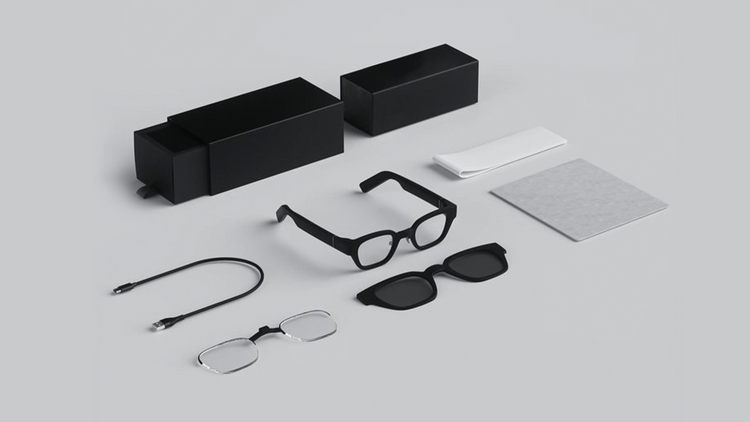
Hearviewは、スマートフォンやパソコンからの字幕を視野内に直接表示する字幕グラスを提供しています。内蔵字幕の代替ではありませんが、画面共有を見ながら字幕を読みたい場合に便利な追加ツールです。グラスはワイヤレスで接続し、多くの字幕アプリやプラットフォームで動作します。個人使用向けに設計されており、アクセシビリティツールキットの一部として活用できます。他の支援技術と同様に、使用するサポートプラットフォームとの互換性を事前にテストしてください。
FAQ
1. すべてのビデオサポート通話で字幕をリクエストできますか?
主要なプラットフォームのほとんどは字幕を提供していますが、すべての企業がデフォルトで有効にしているわけではありません。通話前に字幕をリクエストすれば、多くのオペレーターが利用可能な場合はオンにしてくれます。プラットフォームが字幕をサポートしていない場合は、サードパーティのサービスを使用できるか、通話後にトランスクリプトを提供してもらえるか尋ねてみてください。
2. 字幕が不正確な場合はどうすればいいですか?
自動字幕は、特に専門用語がある場合に誤りを含むことがあります。間違いに気づいたら、オペレーターに繰り返しや明確化を依頼してください。重要な情報はチャットに入力してもらうこともできます。問題が続く場合は、専用の字幕アプリやサービスの利用を検討してください。
3. 自分の難聴について企業に伝える必要がありますか?
必須ではありませんが、サポートチームに伝えることで、より適切な対応が受けられる可能性があります。「難聴のため、この通話で字幕を有効にしてください」と簡単に伝えれば、ほとんどのオペレーターが喜んで対応してくれます。
まとめ
難聴者向けのビデオカスタマーサポート字幕は一般的になりつつありますが、自分自身で働きかける必要があります。事前に字幕をテストし、カメラとマイクを設定し、通話中に字幕が機能していることを確認することで、不必要なストレスなく必要なサポートを受けられます。問題が続く場合はフォローアップし、Hearview字幕グラスなどのツールをアクセシビリティ計画の一部として検討してください。適切な準備により、イライラするサポート通話を明確で生産的な会話に変えることができます。